可编程摄影转盘如何解决停留时间过短与手动快门两大痛点

概述
许多电商产品摄影师依靠基础红外遥控摄影转盘完成 360 度产品拍摄。然而,这类主打低价的纯遥控转盘存在两个众所周知的流程痛点。
第一,它们把停留间隔固定为 4 秒。4 秒非常有限。例如,你无法在这个窗口内调整布光;也无法把产品摆放整齐。写入速度较慢的相机同样来不及完成对焦与图像存储。
第二,基础转盘没有原生的相机自动快门同步功能。因此,每一帧都必须手动按下相机快门键。一个标准的 36 帧 360° 产品序列,你需要手动触发拍摄 36 次。
重复性体力劳动会大量消耗工作室时间。此外,时序误差还经常导致最终图集出现帧位错位。 可编程摄影转盘 可同时解决这两个关键限制。
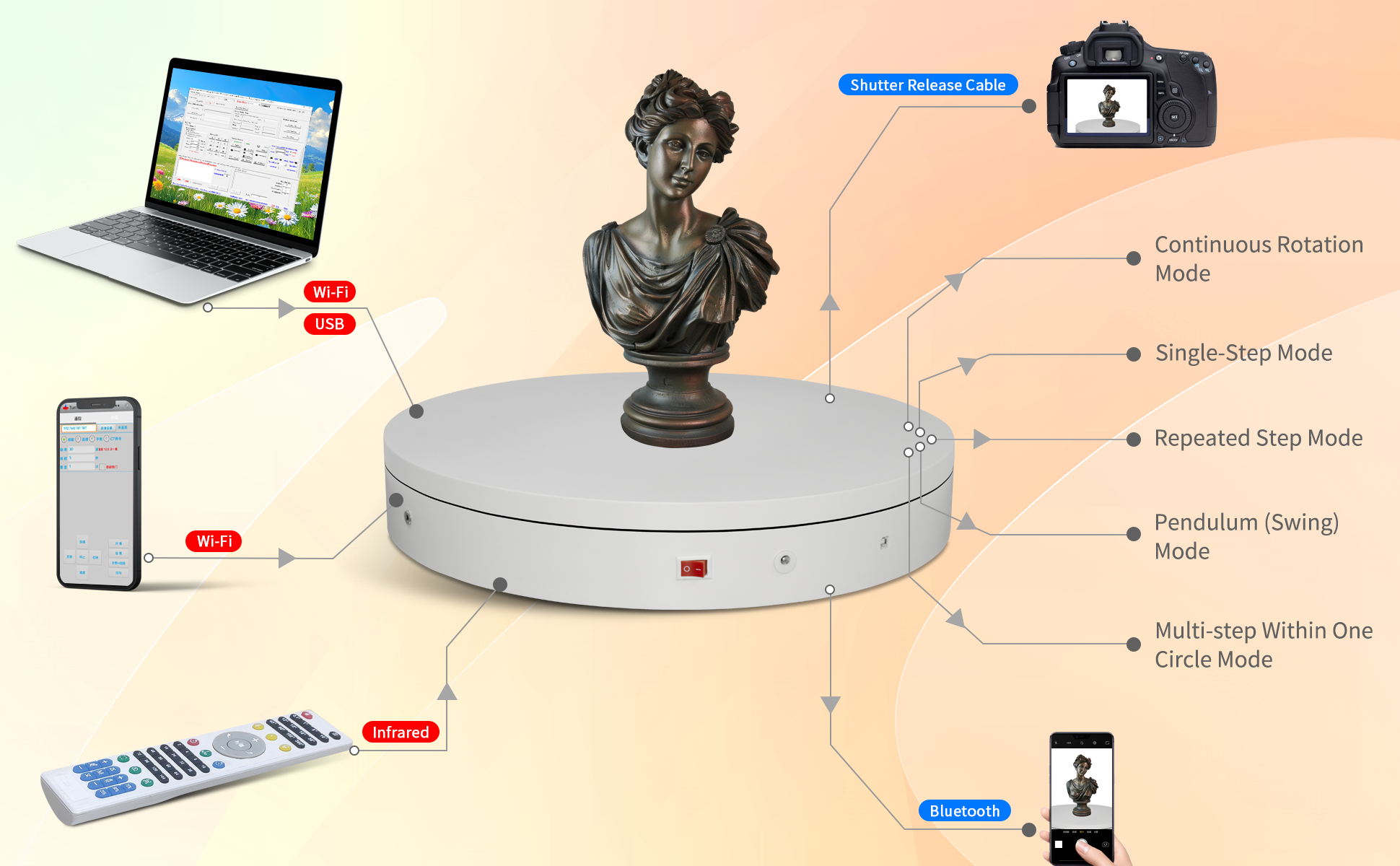
你可以根据拍摄需求设置自定义的步进停留时长。同时,内置自动快门同步会自动触发相机。你可以在手机 App 或桌面软件中以可视化方式配置停留秒数,也可以发送 CT 命令字符串 CT+SETPAUSETIME(seconds); 进行参数赋值。
因此,整个拍摄流程可全程免手操作。最终可产出统一的产品素材,并显著减少重复的人工操作。
真实应用场景详解

电商产品批量拍摄
WooCommerce、Amazon 及各类平台的卖家会生成大量 360 度旋转产品素材,常见拍摄对象包括珠宝、手袋、小家电与鞋类。
然而,硬编码 4 秒停留的基础转盘,很难应对反光珠宝对焦或相机存储卡写入速度较慢的情况。 360 度可编程摄影转盘 可让你把停留时长延长到 8 至 20 秒。
相机获得充足的对焦与文件保存时间。同时,硬件会自动发出同步快门触发信号,无需人工介入。批量拍摄产能会明显提升。
商业影棚精细拍摄
商业摄影棚拍摄高端样品,尤其是摄影师需要在每次旋转停止期间调整灯光附件、反光板或物体姿态。
固定 4 秒停留完全没有留出精细微调的空间。相比之下,可自定义停留时间能为摄影师提供充足的调整窗口。配合自动快门同步,调整完成后即可自动触发拍摄。每一帧的输出都保持统一的视觉品质。
二次开发与自动化图像采集项目
如果你在构建自动化图像采集流水线、摄影测量或 3D 重建流程,固定设置的纯遥控转盘无法满足自定义项目逻辑。
CT 命令控制的可编程转盘 开放完整命令集。因此,你可以通过代码修改停留时长、旋转角度与快门触发逻辑。你可以把它与自建上位机软件或自定义脚本集成,搭建无人值守的采集工位。
小型商户与单人创业者拍摄
独立创作者往往没有专职摄影助理。此时一个人需要同时负责摆放商品与操作相机,工作量会迅速放大。
启用自定义停留加自动快门同步后,转盘会全自动执行旋转—等待—拍摄循环。因此,一个人也能独立完成完整的 360 度素材制作。
分步实操设置教程
注意:本指南适用于 S 系列 / PS 系列可编程转盘。普通遥控型号不支持可调停留时长或自动快门功能。
方法 1:通过 TurntableX 桌面软件配置(推荐新手使用)
首先,插入转盘电源适配器并拨动电源开关。接着,用 USB 数据线把转盘连接到 PC。安装 CH340 驱动,让 Windows 识别虚拟 COM 端口。
然后,启动 TurntableX 软件。选择对应的 COM 端口并点击连接以建立通信。之后,在参数面板中找到停留时间输入框。
以秒为单位输入目标停留值。例如,输入 10 即可在每次旋转步进后停留 10 秒。然后勾选自动快门复选框以启用相机自动触发。
随后,用兼容的快门线连接相机,或通过蓝牙快门通道配对手机。最后,设置旋转角度与总帧数,按启动开始执行自动拍摄序列。
转盘旋转到目标角度,按设定的停留时长保持静止,并在停留区间的中间时刻触发相机快门。
方法 2:通过手机 App 配置(无需电脑的流程)
首先,给可编程转盘上电,完成 Wi-Fi 或 BLE 蓝牙配对。然后打开对应的手机应用:Wi-Fi 型号使用 TurntablePlus,蓝牙型号使用 TurntableBLE。
接着,找到停留时间设置项,填入所需的秒数。输入数值后开启自动快门选项。
然后配置旋转角度与重复循环次数,点击运行即可启动自动拍摄流程。
方法 3:通过 CT 命令调整参数(进阶 / 二次开发用户)
首先,通过 USB 串口、Wi-Fi TCP socket 或 BLE 蓝牙建立通信。然后发送以下核心命令覆盖停留时长: CT+SETPAUSETIME(10);
括号内的数值代表秒数,本示例设置 10 秒步进停留。接着,发送命令启用自动快门: CT+SETAUTOSHUTTER(1);
之后,发送组合的启动序列 CT 命令,开始自动步进拍摄采集。
额外提示:执行
CT+SAVECONF();命令可把当前生效的设置写入板载闪存。因此,硬件断电重启后参数依然保留。
安全指南与设备维护建议
硬件运行限制
第一,遵守公布的承重规格。请把实际负载控制在步进旋转额定最大承重的 80% 以下。当物体占位超出转盘台面尺寸时,请按力矩守恒公式重新计算允许负载,以免过载损坏。
此外,不要在超出官方速度范围的情况下运行。转速过高会降低角度精度并加速电机磨损。
另外,快门信号口采用标准 3.5mm 插孔。请始终使用官方兼容快门线。不合格的第三方线缆有损坏相机内部电路的风险。
工作环境要求
请在干燥的室内摄影棚环境中使用本设备。最重要的是,远离溅水、水雾与大量粉尘。
可接受的环境工作温度为 0℃ 至 40℃。重要的是,避免阳光持续直射转盘外壳。热量会随时间使塑料与橡胶部件老化。
连续使用限制
对于不停机的高强度拍摄,建议每工作两小时后暂停运行 15 至 20 分钟。这能让电机与驱动板充分散热,减缓部件老化。
此外,切勿在放置的商品尚未稳定平衡时就启动旋转。不平衡的负载会造成轴承应力过大,并提高产品跌落破损的风险。
人身与硬件操作规则
设备运行时,手部应远离旋转的转盘表面,以防夹伤。另外,CT 命令的数值参数只输入有效的正整数。负数或随意字符可能导致转盘异常动作。
最后,搬运设备时请托住底座机壳,切勿只提起旋转台面。台面与底座通过精密轴承连接,不当提举会损坏内部轴承组件。
常见问题(FAQ)
问题 1:可以用原装红外遥控器更改停留时长吗?
回答:不能。红外遥控器使用固定固件逻辑,停留时间硬编码为 4 秒。因此,若需要自定义停留时长,必须通过桌面软件、手机 App 或 CT 编程命令来设置。
问题 2:如果我设置 15 秒停留,快门具体在什么时候触发?
回答:转盘会在设定停留窗口的中间时刻输出快门触发信号。例如,停留值为 15 秒时,触发会在停留区间的第 7.5 秒时激活。该计时逻辑固化在固件中,无需额外配置。
问题 3:可配置的最长停留时间是多少?
回答:可接受 1 秒至 600 秒的正整数。不过,大多数商业产品拍摄在 5 至 25 秒的停留区间内即可良好完成。超长停留值适用于延时拍摄或摄影测量扫描项目。
问题 4:哪些相机与手机支持自动快门功能?
回答:有两条触发路径。3.5mm 有线快门线支持 Canon、Nikon、Sony、Fujifilm 等主流单反与微单相机。
另一方面,名为 ComXimShutter 的蓝牙快门广播可配合 Android 与 iOS 手机的原生相机应用使用。重要提示:用于转盘控制的蓝牙链路与用于快门信号输出的蓝牙链路是两个独立的无线通道。
问题 5:转盘断电重启后,自定义停留设置会丢失吗?
回答:临时运行参数在断电后会复位。不过,请执行 CT+SAVECONF(); 命令或点击软件中的保存按钮。这会把数值写入板载闪存,使配置在多次断电后仍然保留。
问题 6:必须编写完整的自定义源代码才能发送 CT 命令吗?
回答:不一定要做完整编程。你可以把单行 CT 命令文本直接粘贴到桌面软件或网页控制台的输入框中,进行快速手动测试。
问题 7:我的相机写入存储卡非常慢,该如何调整设置?
回答:增大 CT+SETPAUSETIME(); 命令中的数值。更长的停留间隔能给相机足够时间完成自动对焦与文件写入,从而避免快门触发时因相机忙碌而漏拍。
问题 8:步进模式的承重额定值与连续旋转的承重额定值有什么区别?
回答:步进拍摄模式要求电机反复克服惯性完成启停循环,其安全最大负载数值更低。相比之下,连续旋转可承载更重的重量。
但在 360 度间歇拍摄流程中,必须参考步进模式的承重上限。切勿把连续负载数值用于步进拍摄。
全文总结
固定的 4 秒停留时间与缺失的原生自动快门同步,给使用普通纯遥控摄影转盘的摄影师带来了明显的流程痛点。
可编程转盘可解决这些痛点。你可以通过 App 或桌面软件中的可视化界面,或通过 CT+SETPAUSETIME(seconds); CT 命令调整步进停留时长,同时还能获得同步的相机自动快门触发。
该流程适用于电商素材批量制作、商业影棚精细拍摄、二次开发自定义采集流水线以及单人摄影工作。
以下是几点最佳实践建议:
- 新用户应优先使用 TurntableX 桌面软件或手机图形化 App,学习曲线最平缓。
- 进阶开发者可发送原始 CT 命令,把转盘功能集成到第三方系统中。
- 请根据相机对焦与存储卡写入速度设置停留时长。始终遵守公布的承重上限,并在高强度使用时安排周期性冷却。
最终,借助可编程转盘硬件,你可以免除重复的手动快门按压,生成一致的 360 度产品图像,并提升整体产品摄影流程效率。
发表评论