可编程电动转盘能旋转但无法通过 USB 控制:完整故障排查指南

概述
许多用户会遇到典型的软硬件冲突。您的可编程转盘通过遥控器可以正常旋转,但 PC 软件却无法通过 USB 线缆取得控制权。转盘能正常旋转说明硬件本身完好。大多数故障源于驱动问题、COM 端口选择错误或串口资源被占用。这些排查步骤同样适用于官方 TurntableX 软件和自行开发的二次开发程序。本文涵盖真实使用场景、分步操作方法、维护规范以及详细的常见问题内容。帮助您快速定位并修复 USB 通信故障。如果您正在寻找新硬件,欢迎查看我们的 可编程电动产品摄影转盘 ,并确认目标型号具备 “U” 串口功能。
详细适用场景
我们梳理了该故障经常出现的三个真实场景。
场景 1:电商 360 度产品摄影
您为网店产品拍摄搭建了一个摄影工位。电源已接通,红外遥控器可以正常启停旋转。您将 USB-B 线缆插入 Windows 电脑。启动 TurntableX 后,软件提示连接失败。您无法发送角度指令,也无法触发自动快门完成 360 度产品全角度拍摄。这个故障直接中断了您的产品图片工作流程。请务必先检查 COM 串口和 CH340 驱动状态。搭建标准工位的方法可参考我们的 360 度产品拍摄可编程转盘.
场景 2:开发者二次开发调试
您基于官方 CT 指令集编写自定义软件。手动遥控在实体转盘上完全正常。您自行开发的程序发送命令后却收不到任何反馈。许多开发者会立刻怀疑自己的源代码有 bug。而在大多数实际情况中,只是选错了 COM 端口号。串口 COM 端口采用独占模式,同一时刻只能有一个应用程序占用一个 COM 端口。
场景 3:实物 3D 扫描流程
您在对实物进行扫描作业。手动旋转转盘运行平稳。但连接线缆后,扫描软件无法建立 USB 握手。扫描工具无法读取角度状态,也无法发送旋转指令。所有物理硬件功能正常,问题出在软件通信层。如需专用扫描硬件方案,请访问我们的 3D 扫描可编程电动转盘 产品参考页面。
分步实操排查教程
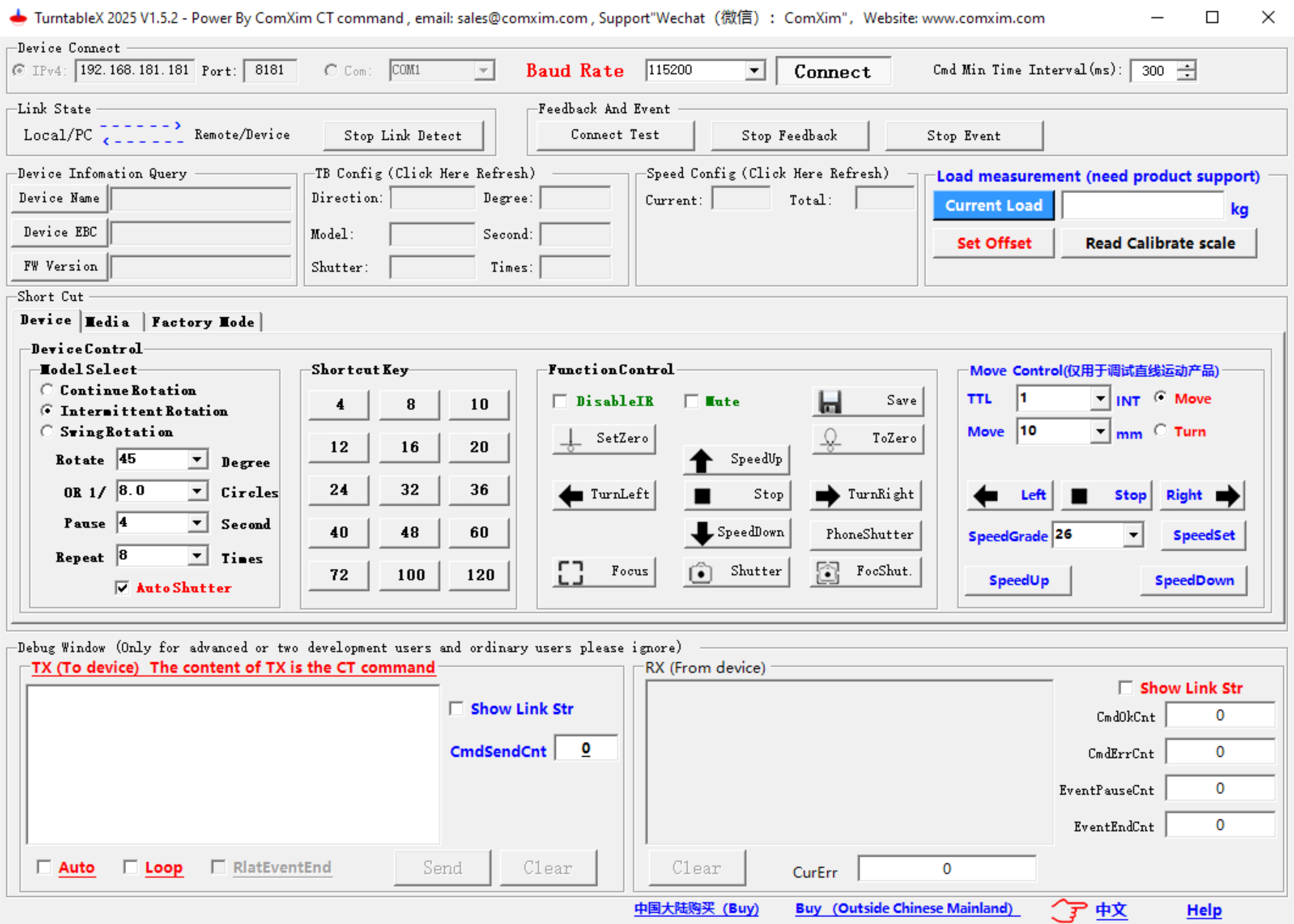
前置检查:转盘能够上电并响应遥控输入,不存在硬件机械损伤。
第 1 步:检查物理 USB 连接链路
先检查完整的 USB 硬件链路。请使用完整的 USB2.0 Type-A 转 Type-B 数据线。纯充电线只传输电力,不传输串口数据信号。将线缆直接插入台式机主板后置 USB 端口。避免使用无源 USB 集线器或多口转接器。重新将转盘端和电脑端的 USB 接头插紧。确保转盘直流电源适配器已完全插好并通电。
第 2 步:确认 CH340 驱动已正确安装
我们的可编程转盘使用 CH340 芯片进行 USB 转串口。打开 Windows 设备管理器。展开名为 “端口 (COM & LPT)” 的分组。正常情况下您会看到条目:USB-SERIAL CH340 (COMx)。若出现黄色警告标记,说明驱动安装已损坏。若完全没有该条目,请重新安装官方 CH340 驱动文件。驱动安装完成后重启 Windows 电脑,再重新连接转盘 USB 线缆。
第 3 步:确认实际的 COM 端口号
反复插拔 USB-B 线缆,观察设备管理器中的变化。拔下 USB 时记下现有的 COM 端口列表。再插入 USB 线缆。新出现的 COM 编号就是转盘实际的串口。许多用户随意选择一个空闲的 COM 条目,结果立即出现连接错误。请记下该 COM 标识(如 COM3 或 COM4),以便后续在软件中设置。
第 4 步:在软件中选择正确的 COM 端口
绝大多数 USB 控制故障都出在这一步,无论您使用的是官方 TurntableX 还是自行开发的软件。请在软件的端口下拉列表中选择与设备管理器中完全一致的 COM 端口。串口遵循独占访问规则。关闭所有其他占用该 COM 资源的串口调试工具或后台程序。同一个 COM 端口无法同时被两个独立应用程序打开。将波特率严格设置为 115200。点击连接按钮并观察连接状态指示图标。双向箭头表示连接成功。问号或 X 图标表示通信中断。连接后点击 “读取设备名称” 按钮。若能返回正确的转盘型号名称,说明串口通信完全正常。
第 5 步:自定义二次开发软件的额外检查
如果您运行的是自行编写的程序来发送 CT 指令集。请再次确认源代码中引用的是您实际查到的 COM 端口号。确认串口参数:波特率 115200、8 位数据位、1 位停止位、无奇偶校验。每条 CT 命令都必须以英文分号 ; 字符结尾。启动自定义程序前,请完全关闭 TurntableX 及其他串口工具,以释放串口的独占占用。
第 6 步:完整断电重启作为最后手段
如果前面的步骤仍未奏效。请拔下转盘直流电源并断开 USB-B 线缆。等待整整三十秒。先重新连接并给转盘上电。启动完成后,再将 USB 数据线插回电脑。重新启动控制软件,再次选择已验证的 COM 端口尝试连接。
安全操作与设备维护指南
硬件操作限制
切勿加载超过转盘铭牌标注额定承重的物体。进行步进旋转作业时,实际负载应保持在最大额定值的 80 % 以下,以保证角度定位精度。当放置物体超出转盘台面直径时,请按官方手册中的力矩平衡公式重新计算有效工作负载。
工作环境要求
请将转盘置于干燥无尘的工作台环境。防止粉尘或金属碎屑进入 USB 插口。在 0-40 摄氏度环境温度范围内使用。避免转盘外壳长期受阳光直射。
连续使用限制
不要长时间满载不间断旋转。连续重载工作两小时后,请停止旋转并让硬件休息 15 分钟。这样做可以减少电机磨损,延长转盘整体使用寿命。
操作安全规范
串口命令正在传输时,避免热插拔 USB 线缆。使用软件的保存功能将修改的参数写入转盘 Flash 存储器。重物放在台面上时,切勿强行手动扭动旋转盘。强行手动转动可能永久损坏内部步进电机传动结构。
常见问题专区(高频用户疑问)
Q1:遥控器工作正常,但设备管理器中看不到 CH340 COM 端口条目?
A:换一根确认完好的 USB 数据线,排除纯充电线。卸载旧的 CH340 驱动包,安装官方原版驱动文件,然后重启电脑。将线缆接到主板后置 USB 接口,而不是扩展坞或集线器。
Q2:设备管理器中能看到 COM 端口,但 TurntableX 仍然连接失败?
A:确认软件中选择的 COM 编号与在设备管理器中看到的完全一致。关闭所有其他占用该串口资源的软件进程。再次确认波特率设置为 115200。对转盘硬件执行一次完整断电重启,然后重新连接。
Q3:我的二次开发程序无法连接,但 TurntableX 可以正常连接?
A:说明硬件、驱动和 COM 端口都工作正常,问题出在自定义程序的配置上。请检查波特率设置、所选 COM 编号,以及 CT 命令结尾必需的分号。启动自己的自定义代码前,务必 100 % 确认 TurntableX 已完全关闭,以释放串口独占访问权。
Q4:我的 COM 端口反复出现又消失,连接不稳定?
A:USB-B 线缆损坏或接头松动会造成这种症状。请更换全新的合格 USB 数据线。不要使用无源集线器,直接将线缆插入 PC 主板 USB 端口。
Q5:Windows 设备管理器中 CH340 条目旁显示黄色感叹号警告图标,如何解决?
A:卸载现有的故障驱动实例。从官方网站下载正版 CH341SER 驱动压缩包。以 Windows 管理员权限运行安装程序,然后重启电脑。
Q6:在 macOS 或 Linux 下找不到 USB 串口,如何排查?
A:为 macOS / Linux 系统安装对应平台的 CH340 芯片驱动。系统会生成类似 /dev/ttyUSB 或 /dev/tty.wchusbserial的设备节点。确认您的程序具有正确的读写权限,权限限制常常会阻止串口访问。
Q7:串口连接成功,但发送的 CT 命令完全无法让转盘动作?
A:仔细检查 CT 命令语法。每条指令都需要以英文分号结尾。注意大小写规则,CT 命令区分大小写。可在 TurntableX 软件中测试完全相同的命令,作为参照基准。
全文总结
核心要点:转盘能正常机械旋转,并不代表 USB 串口通信正常。大多数连接故障可归结为线缆损坏、CH340 驱动损坏、COM 端口选择不匹配,或串口资源被其他软件占用锁定。我们的排查流程同时适用于官方 TurntableX 和自行编写的二次开发程序。电商产品摄影师、3D 扫描操作人员和软件开发者都可以直接按照这些步骤操作。在调整控制软件中的设置前,请务必先确认系统设备管理器中的 COM 端口状态。日常使用中遵守承重限制和连续使用维护建议,可降低硬件相关故障的发生概率。如果所有软件层面的检查都已完成而通信仍然失败,请联系厂商技术支持进行硬件层面的检测。
发表评论